Dobar laptop može da radi pouzdano mnogo godina, ali samo ako se o njemu brine. Većina kvarova koje viđamo u servisu nije posledica loše sreće, već prašine, pregrevanja, istrošene baterije i zanemarenog softvera. Redovno održavanje laptopa ne zahteva mnogo vremena ni novca, a može da produži vek računara za nekoliko godina i da vas poštedi gubitka podataka.
U ovom tekstu delimo jedanaest praktičnih saveta iz servisa: šta možete sami da uradite kod kuće ili u kancelariji, šta je bolje prepustiti serviseru i po kojim znacima ćete prepoznati da je vreme za servis. Na kraju se nalazi i jednostavan plan održavanja koji možete odštampati.
1. Prašina je najveći neprijatelj laptopa
Laptop hladi procesor tako što ventilatorom provlači vazduh kroz uzane kanale i rebra hladnjaka. Zajedno sa vazduhom ulazi i prašina, dlake kućnih ljubimaca i vlakna sa tkanine. Vremenom se na rebrima hladnjaka stvori sloj koji blokira protok vazduha. Posledice su glasan ventilator, vrelo kućište, usporavanje rada i, u najgorem slučaju, gašenje računara zbog pregrevanja.
Spoljne otvore za ventilaciju možete povremeno očistiti mekom četkicom ili kratkim naletima komprimovanog vazduha, dok laptop radi na stolu, a ne u krilu. Pri duvanju vazduha zadržite lopatice ventilatora, na primer čačkalicom, da se ne bi okretale prebrzo. Temeljno čišćenje hladnjaka, sa rasklapanjem kućišta, preporučujemo na svakih 12 meseci, a ako laptop radi u prašnjavom okruženju ili u kući sa ljubimcima, i češće.
2. Termalna pasta se vremenom suši
Između procesora i hladnjaka nalazi se tanak sloj termalne paste, koja prenosi toplotu. Posle nekoliko godina pasta se suši i gubi svojstva, pa procesor radi toplije čak i kada je hladnjak čist. Zamena paste je jednostavna intervencija za servisera, a često drastično spušta temperaturu i buku. Ako vaš laptop ima više od dve do tri godine i greje se više nego ranije, zamena termalne paste je odličan prvi korak.
3. Baterija: navike punjenja koje produžavaju vek
Litijum jonske baterije najviše troše visoka temperatura i dugotrajno držanje na 100% napunjenosti. Ako laptop većinu vremena radi priključen na punjač, uključite ograničenje punjenja. Većina proizvođača poslovnih laptopova ima ovu opciju u svojim aplikacijama: Lenovo Vantage nudi režim koji drži bateriju oko 80%, HP ima Battery Health Manager, a Dell opciju podešavanja punjenja u aplikaciji Dell Power Manager ili u BIOS-u.
Još nekoliko saveta za dugovečnost baterije:
- ne ostavljajte laptop u vrelom automobilu ili na direktnom suncu;
- ne praznite bateriju redovno do nule, povremena delimična punjenja su sasvim u redu;
- ako laptop odlažete na duže vreme, ostavite bateriju napunjenu oko pola;
- koristite originalan punjač odgovarajuće snage.
Stanje baterije možete proveriti komandom powercfg /batteryreport, o čemu smo detaljnije pisali u vodiču kako proveriti polovan laptop.
4. Radite na tvrdoj, ravnoj podlozi
Mnogi laptopovi uvlače vazduh sa donje strane. Kada laptop stoji na krevetu, jastuku ili u krilu, otvori se zatvore i temperatura brzo raste. Navika rada na stolu, ili na postolju koje podiže zadnji deo laptopa, smanjuje temperaturu i čuva i komponente i bateriju. Postolje sa ventilatorom nije neophodno, ali može da pomogne kod laptopova koji se inače jako greju.
5. Softversko održavanje: ažuriranja i čist sistem
Održavanje laptopa nije samo fizičko čišćenje. Redovno instalirajte ažuriranja operativnog sistema, drajvera i BIOS-a, jer donose bezbednosne zakrpe i često popravljaju potrošnju energije i stabilnost. Proverite koji se programi pokreću automatski pri paljenju (Task Manager, kartica Startup) i isključite one koji vam ne trebaju. Ugrađeni Microsoft Defender je za većinu korisnika sasvim dovoljna zaštita, pod uslovom da je sistem ažuran.
Ako računar i posle ovoga radi sporo, problem je često u disku. Laptop sa klasičnim hard diskom dobija novi život prelaskom na SSD.
6. Nadogradnja umesto zamene
Kod većine poslovnih laptopova moguće je dodati RAM memoriju i zameniti disk. Prelazak sa hard diska na SSD i sa 8 GB na 16 GB memorije je verovatno najisplativija investicija u stariji računar. Takva nadogradnja košta višestruko manje od novog uređaja, a razlika u brzini je odmah vidljiva. U servisu ćemo vam reći da li se nadogradnja isplati za vaš model ili je ipak pametnije razmisliti o drugom računaru.
7. Prosuta tečnost: šta uraditi odmah
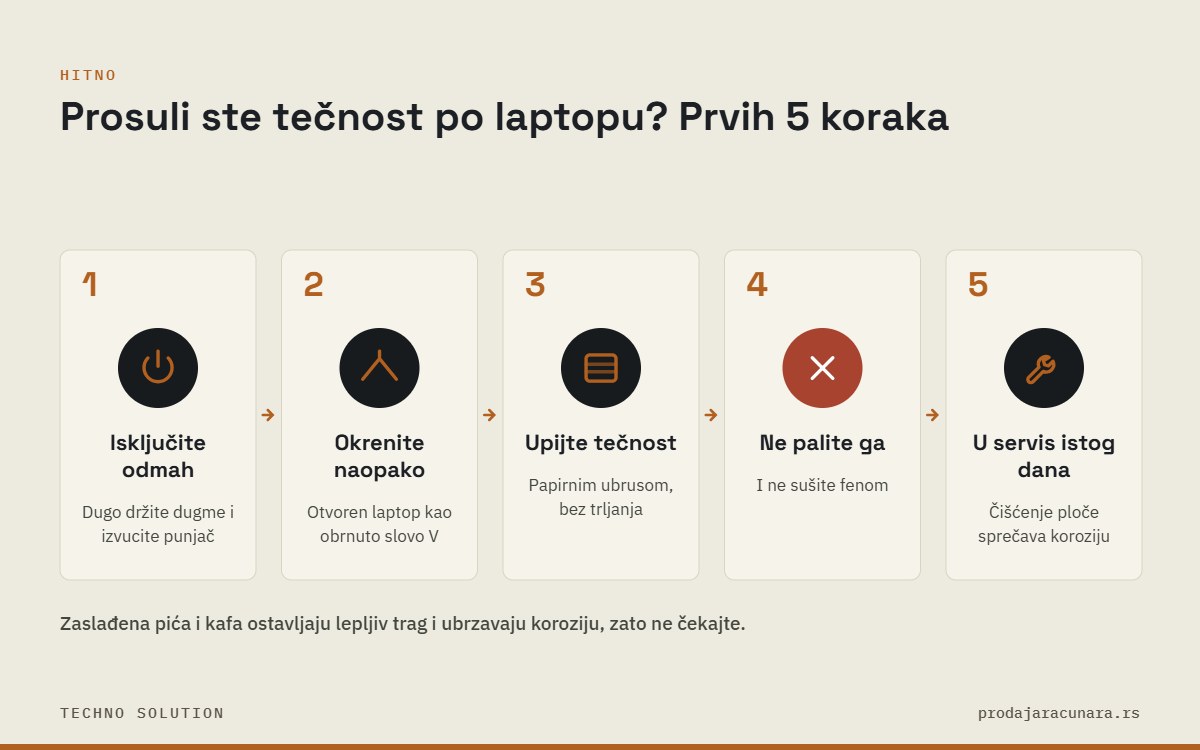
Kafa, voda ili sok na tastaturi su među najčešćim razlozima dolaska u servis. Brza reakcija često odlučuje da li će popravka biti jednostavna ili skupa:
- Odmah isključite laptop dugim pritiskom na dugme za napajanje i izvucite punjač.
- Okrenite laptop naopako, otvoren u obliku obrnutog slova V, da tečnost iscuri.
- Obrišite vidljivu tečnost papirnim ubrusom, bez trljanja po tastaturi.
- Ne palite laptop da proverite da li radi, i ne sušite ga fenom.
- Donesite ga u servis što pre, idealno istog dana.
Zaslađena pića i kafa su posebno opasni jer ostavljaju lepljiv trag i ubrzavaju koroziju. Čak i ako laptop posle nekoliko dana proradi, korozija može da napravi kvar nedeljama kasnije. Zato je profesionalno čišćenje matične ploče najbolji izbor.
8. Čuvajte podatke: pravilo 3-2-1
Nijedan disk ne traje večno, a laptop može da bude izgubljen, ukraden ili oštećen. Zato je redovna rezervna kopija najvažniji deo održavanja. Jednostavno pravilo glasi: imajte tri kopije važnih podataka, na dva različita medija, od kojih je jedna van kuće ili kancelarije, na primer u oblaku. Za firme ovo nije preporuka nego obaveza: gubitak knjigovodstva, ugovora ili baze klijenata košta mnogo više od bilo kog diska.
U praksi to može da izgleda ovako: dokumenti se automatski sinhronizuju u oblak (OneDrive, Google Drive ili Dropbox), a jednom nedeljno se pravi kopija na eksterni disk koji se posle toga isključi iz računara. Windows ima ugrađene alate za ovo, kao što su Windows Backup i File History. Najvažnije je da povremeno proverite da li se iz rezervne kopije zaista mogu vratiti fajlovi, jer kopija koja se ne može vratiti ne vredi ništa.
9. Pazite na šarke, portove i kablove
Otvarajte ekran sa sredine, a ne sa jednog ugla, jer jednostrano otvaranje vremenom opterećuje i lomi šarke. Ne nosite laptop držeći ga za ekran. Punjač uključujte i isključujte držeći utikač, a ne kabl, i ne savijajte kabl oštro pored konektora. Ove sitnice sprečavaju kvarove koji su neprijatni baš zato što su mogli da se izbegnu.
10. Prepoznajte na vreme znake za servis
Mnogi kvarovi se najavljuju. Ako primetite neki od sledećih znakova, nemojte čekati da laptop potpuno otkaže:

- ventilator je stalno glasan ili se čuje struganje;
- laptop se sam gasi ili restartuje pod opterećenjem;
- baterija se brzo prazni ili laptop radi samo na punjaču;
- kućište ili touchpad se izdižu, što može da znači naduvenu bateriju, koju treba hitno zameniti;
- pojavljuju se plavi ekrani, zamrzavanje ili greške pri čitanju diska;
- šarke krckaju ili ekran treperi kada ga pomerate.
Ranim dolaskom u servis često se izbegne skuplja popravka, a podaci ostaju sačuvani.
11. Ekran i tastatura: čišćenje bez oštećenja
Ekran laptopa je osetljiviji nego što izgleda. Nikada ne prskajte sredstvo za čišćenje direktno po ekranu, jer tečnost može da se slije u ivice panela. Navlažite meku krpu od mikrofibera sa malo destilovane vode ili sredstvom namenjenim ekranima i lagano obrišite, bez pritiskanja. Izbegavajte alkohol visoke koncentracije, sredstva za staklo sa amonijakom i papirne ubruse, koji mogu da izgrebu antirefleksni sloj.
Tastaturu očistite tako što laptop isključite, blago ga nagnete i mekom četkicom ili kratkim naletima vazduha izbacite mrvice ispod tastera. Površinu tastera obrišite blago navlaženom krpom. Ne jedite iznad tastature: mrvice i masnoća su čest razlog tastera koji zapinju.
Koliko košta zanemareno održavanje
Razlika između redovnog održavanja i čekanja da se nešto pokvari najbolje se vidi na računu. Čišćenje hladnjaka i zamena termalne paste su brze i povoljne intervencije. Kada se pregrevanje zanemari, posledice mogu da budu oštećen ventilator, nestabilan rad grafičkog čipa ili kvar matične ploče, a to su popravke koje koštaju višestruko više. Isto važi i za bateriju: zamena na vreme je jednostavna, dok naduvena baterija može da ošteti touchpad, tastaturu i kućište.
Za firme je najveći trošak zapravo zastoj. Zaposleni koji ne može da radi jer mu se računar ugasio usred dana košta više od godišnjeg održavanja. Zato održavanje laptopa treba posmatrati kao jeftino osiguranje, a ne kao dodatni trošak.
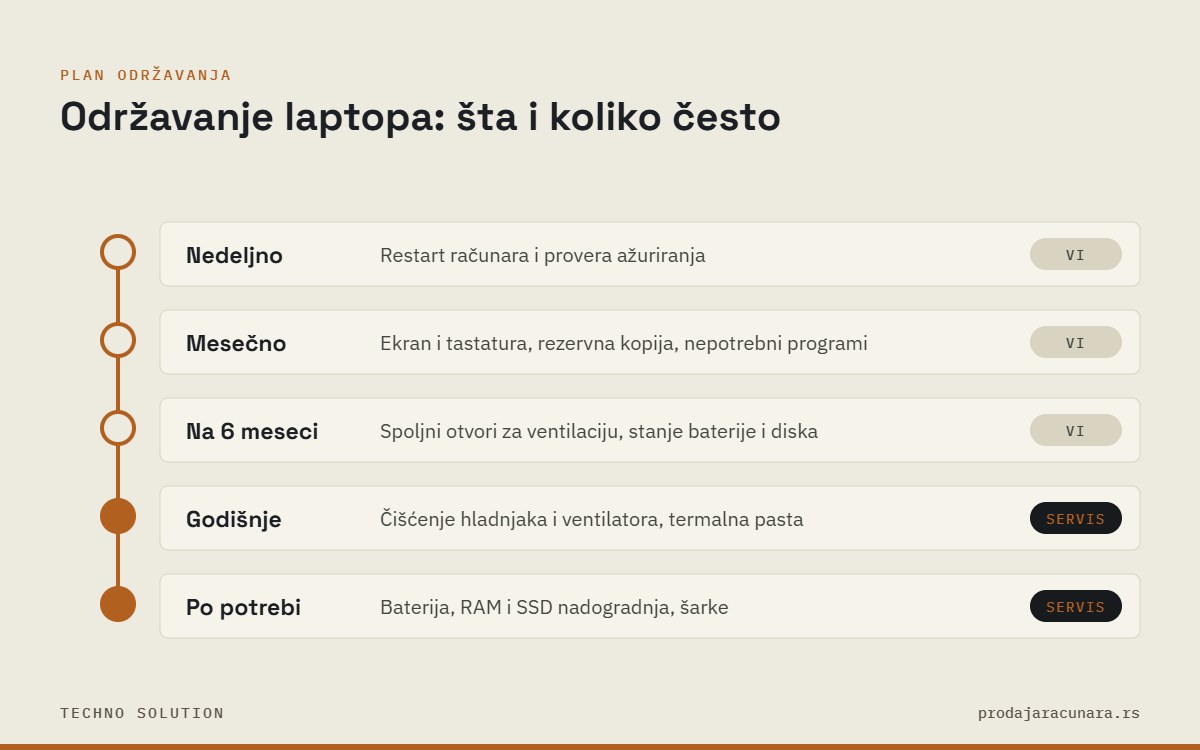
Plan održavanja laptopa
Da ne biste morali sve da pamtite, evo kratkog plana:
| Koliko često | Šta uraditi | Ko radi |
|---|---|---|
| Nedeljno | Restart računara, provera ažuriranja | Korisnik |
| Mesečno | Brisanje ekrana i tastature, provera rezervne kopije, čišćenje nepotrebnih programa | Korisnik |
| Na 6 meseci | Čišćenje spoljnih otvora za ventilaciju, provera stanja baterije i diska | Korisnik |
| Godišnje | Temeljno čišćenje hladnjaka i ventilatora, po potrebi zamena termalne paste | Servis |
| Po potrebi | Zamena baterije, nadogradnja RAM-a i SSD-a, popravka šarki | Servis |
Održavanje laptopa za firme
Za firme sa više računara isplati se plansko održavanje: jedan termin godišnje za čišćenje i proveru svih uređaja košta mnogo manje od zastoja zbog iznenadnog kvara. Za pravna lica imamo i hitne intervencije, sa rešavanjem u roku do 12 sati po dostavi uređaja u servis. Servisiramo desktop i laptop računare u garanciji i van garancije, a status popravke svaki klijent može da prati onlajn, preko broja naloga.
Ako je vaš računar stigao do kraja svog veka, možemo ga otkupiti, a vama ponuditi malo korišćen računar biznis klase sa garancijom. Više o tome zašto je to često bolji izbor pročitajte u tekstu polovan poslovni laptop ili nov.
Česta pitanja
Koliko često treba čistiti laptop od prašine?
Spoljne otvore možete čistiti na nekoliko meseci, a temeljno čišćenje hladnjaka sa rasklapanjem preporučujemo jednom godišnje, ili češće u prašnjavom okruženju i u domu sa ljubimcima.
Da li je loše da laptop stalno bude na punjaču?
Nije opasno, ali stalno držanje baterije na 100% ubrzava njeno trošenje. Uključite ograničenje punjenja na oko 80% u aplikaciji proizvođača.
Kada treba menjati termalnu pastu?
Najčešće posle dve do tri godine korišćenja, ili ranije ako se laptop jako greje i pored čistog hladnjaka.
Koliko traje servisno čišćenje laptopa?
Zavisi od modela i obima posla, a tačan rok dobijate pri prijemu uređaja. Za firme imamo hitne intervencije, sa rešavanjem do 12 sati po dostavi u servis.
Zakažite održavanje ili servis: pozovite 066/670-46-28 ili pišite na pccentars@beotel.net. Techno Solution, Belo Vrelo 53/3, Čukarica, Beograd.